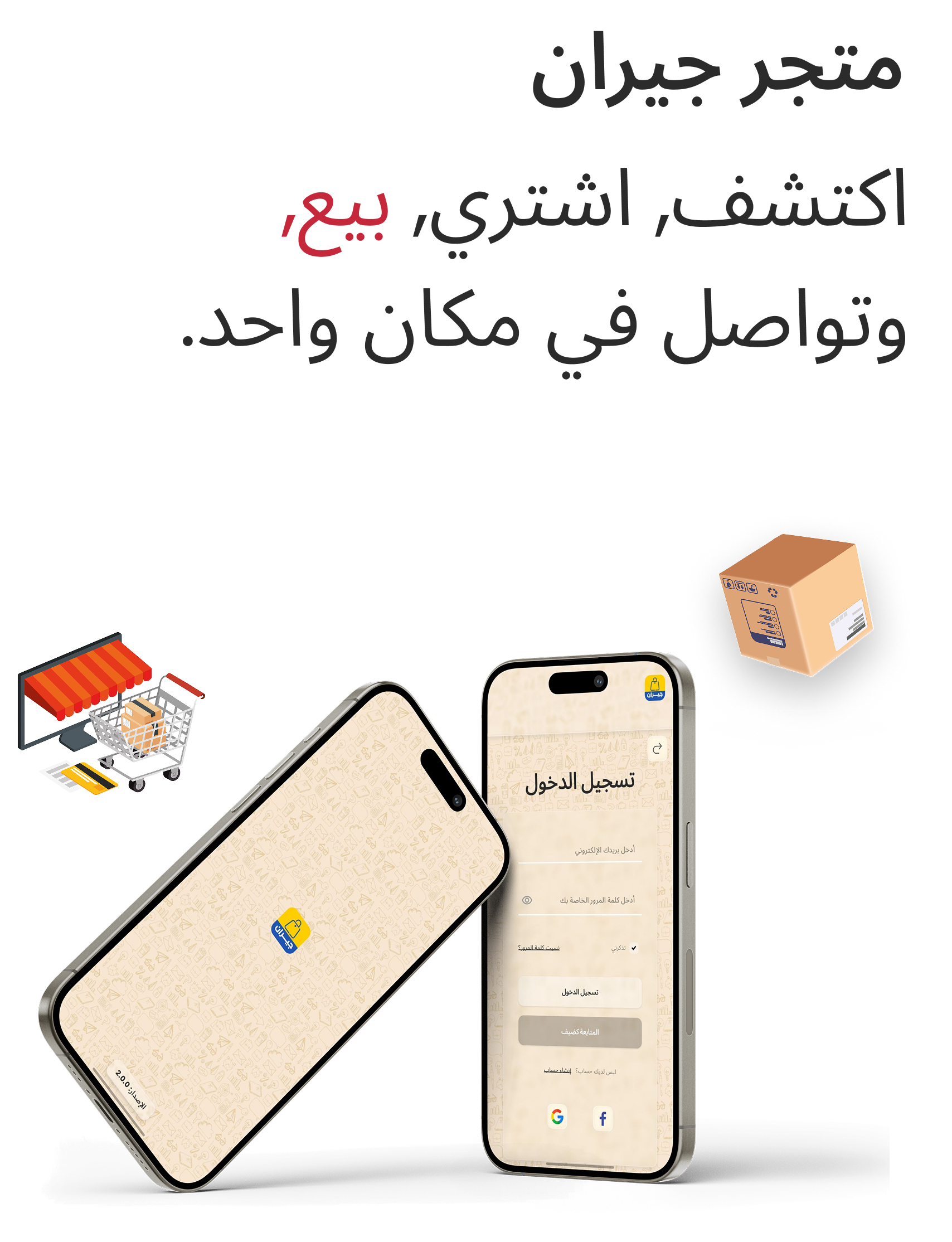
Jeeran Store / متجر جيران
حمّل التطبيق الآن





الأسئلة الأكثر شيوعاً | متجر جيران، بيع واشتري
Frequently asked questions for users.
الأسئلة الشائعة
-
من الشريط العلوي اضغط على ايقونة الدردشات
-
تقسم صفحة الدردشات إلى قسمين:
-
دردشات نشطة.
-
دردشات مؤرشفة.
ملاحظة: المحادثات التي لا تحوي رسائل لا تظهر للمستخدم.
يعتبر بناء الثقة مع مستخدمينا الركيزة الأساسية التي يقوم عليها تطبيقنا. ولضمان تقديم بيئة رقمية آمنة وموثوقة، نعتمد على أعلى معايير الشفافية والموثوقية من خلال الإجراءات التالية:
-
الالتزام بسياسة الخصوصية (Privacy Policy):
نضع خصوصية بيانات المستخدم في مقدمة أولوياتنا. نلتزم بشكل صارم بعدم مشاركة أو بيع أي معلومات شخصية لأطراف ثالثة دون موافقة صريحة. توضح سياسة الخصوصية الخاصة بنا بكل شفافية نوع البيانات التي نجمعها، وكيفية استخدامها حصراً لتحسين تجربة المستخدم وتقديم خدمات مخصصة.
-
شروط الاستخدام الواضحة (Terms of Use):
تُنظم علاقتنا مع المستخدمين بناءً على شروط وأحكام واضحة وعادلة تحمي حقوق جميع الأطراف. تضمن هذه الشروط توضيح الواجبات والمسؤوليات، مما يمنع أي لبس ويخلق بيئة استخدام شفافة وآمنة للجميع.
-
حماية البيانات والأمان التقني:
نستخدم أحدث بروتوكولات الأمان وتقنيات التشفير المتقدمة لحماية بيانات المستخدمين ومعلوماتهم الحساسة من أي وصول غير مصرح به أو اختراق، مما يضمن بقاء معلوماتهم في أيدٍ أمينة دائماً.
-
الشفافية والتواصل المفتوح:
نؤمن بأن الثقة تبنى بالتواصل المستمر؛ لذا نحرص على إشعار المستخدمين بأي تحديثات أو تغييرات تطرأ على سياساتنا، مع توفير فريق دعم فني متخصص ومتاح للرد على أي استفسارات أو ملاحظات لضمان راحة البال التامة لمستخدمي التطبيقات.
-
من التطبيق:
-
من تبويب الملف الشخصي نفتح القائمة الجانبية ونضغط على اللغة
-
نختار اللغة التي نريدها
-
نضغط تطبيق
-
من الموقع:
من الشريط السفلي نضغط على اللغة الثانية.
-
من صفحة الملف الشخصي للبائع/المتجر نضغط زر الغاء المتابعة.
-
أو من تبويب يتابع ضمن الملف الشخصي للمستخدم نضغط زر إلغاء المتابعة للبائع/المتجر.
-
أو من نتائج البحث نضغط زر إلغاء المتابعة للبائع/المتجر.
من صفحة الملف الشخصي للمتجر نختار تبويب المتابعون.
من تبويب الملف الشخصي نختار المتابعون/ يتابع.
-
من الملف الشخصي للبائع/المتجر اضغط على زر المتابعة.
-
أو من الشاشة الرئيسية نضغط على زر "+" لمتابعة ناشر المنتج.
-
او من صفحة البحث نضغط على زر متابعة للبائع/المتجر.
-
الموافقة على المنتج.
-
محادثة جديدة على أحد منتجاتي.
-
رسالة جديدة غير مقروءة.
-
عندما يقوم أحد بمتابعتك.
من الشريط العلوي اضغط على أيقونة الإشعارات.
-
يمكن البحث عن المنتجات أو المتاجر أو البائعين ضمن شاشة البحث.
-
عند فتح صفحة البحث تظهر لك البائعين والمنتجات والمتاجر المميزة.
خيارات البحث:
-
البحث باستخدام نص معين: يمكن كتابة اسم منتج او متجر او بائع او فئة ليتم عرض النتائج وفقا للنص المكتوب.
-
البحث باستخدام الفلاتر: (تذكر الفلاتر تراكمية)
بعد النقر على زر البحث يمكنك النقر على زر الفلاتر بجانب مربع النص لعرض قائمة الفلاتر.
-
المدينة: يمكنك البحث عن المنتجات في مدينة محددة (اختر المدينة واضغط بحث وستظهر المنتجات من نفس المدينة المحددة)
-
تصنيف المنتج: يمكنك البحث حسب التصنيف ، اختر تصنيف أساسية مثل "الإلكترونيات" أو "السيارات".
ملاحظة: عند اختيار تصنيف أساسية تظهر جميع التصنيفات الفرعية التابعة لها، ويمكنك اختيار تصنيف ضمن عدة مستويات مثل: الإلكترونيات ← إكسسوارات كمبيوتر ← ماوسات وذلك بالنقر على التصنيفات.
-
سعر: يمكنك تحديد مجال السعر للمنتجات التي تبحث عنها بتحديد السعر الأدنى أو الأعلى أو الاثنين معًا كنطاق من الأدنى إلى الأعلى كما يمكن تحديد العملة (ل.س او دولار).
-
نوع المنتج: أي يمكنك البحث حسب النوع، عبر اختيار المنتج إذا كان جديدًا أو مستعملًا أو تركه بدون تحديد لعرض الاثنين معًا.
عرض نتائج البحث بطريقتين:
-
العرض العادي.
-
العرض ضمن الخريطة، حيث يتم فتح الخريطة وعرض المنتجات في مواقعها.
اضغط على ايقونة الاعجاب الموجودة ضمن صفحة معلومات المنتج.
أو اضغط على ايقونة الاعجاب على بطاقة المنتج في الصفحة الرئيسية.
من الشريط العلوي اضغط على أيقونة المفضلة.
-
اضغط على ايقونة الاعجاب الموجودة ضمن صفحة معلومات المنتج.
-
أو ضغط على ايقونة الاعجاب على بطاقة المنتج في الصفحة الرئيسية.
ملاحظة: لتتمكن من الإعجاب بالمنتجات يجب أن تسجل الدخول الى التطبيق.
-
من الشريط العلوي اضغط على ايقونة الدردشات.
-
إذهب إلى المحادثة التي تريد حذفها.
-
اضغط على زر الخيارات ثم اضغط على حذف.
-
تظهر نافذة لتأكيد الحذف اضغط نعم ليتم حذف المحادثة.
-
من الشريط العلوي اضغط على ايقونة الدردشات.
-
ضمن تبويب مؤرشفة اذهب الى المحادثة التي تريد تفعيلها.
-
اضغط على زر الخيارات ثم اضغط على تنشيط.
قد يكون من المفيد إخفاء المحادثات القديمة.
-
من الشريط العلوي اضغط على ايقونة الدردشات.
-
ضمن تبويب نشطة إذهب إلى المحادثة التي تريد ارشفتها.
-
اضغط على زر الخيارات ثم اضغط على ارشفة.
ملاحظة: الزبائن فقط من يستطيعون ارشفة المحادثة وليس البائع.
-
من الصفحة الرئيسية أو من صفحة معلومات المنتج نضغط على زر الدردشة. يمكن بدء الدردشة ضمن التطبيق او على Whatsapp او على البريد الالكتروني.
-
لبدء الدردشة ضمن التطبيق نضغط على زر الدردشة.
-
بعد فتح صفحة الدردشة يمكنك إرسال التحدث مع البائع.
-
من الصفحة الرئيسية أو من صفحة معلومات المنتج نضغط على زر التعليق.
-
نضغط على زر الخيارات للتعليق المراد تعديله ثم حذف.
-
تظهر نافذة لتأكيد الحذف اضغط نعم ليتم حذف المنتج.
-
من الصفحة الرئيسية أو من صفحة معلومات المنتج نضغط على زر التعليق.
-
نضغط على زر الخيارات للتعليق المراد تعديله ثم تعديل.
-
نعدل ثم نضغط على زر الإرسال.
-
من الصفحة الرئيسية أو من صفحة معلومات المنتج نضغط على زر التعليق
-
نكتب التعليق ونضغط زر الإرسال
-
يمكن للمستخدم كتابة اكثر من تعليق على المنتج
-
من صفحة تفاصيل المنتج نضغط على زر الخيارات ثم تعديل.
-
اختيار فئة المنتج (إلزامي):
-
تعرض شجرة الفئات.
-
اضغط على الفئة التي تريدها وفي حال كان لهذه مستوى فرعي سيظهر أسفلها.
-
كرر الاختيار حتى تصل إلى الفئة الأدق ثم اضغط لاختيارها. سيظهر المسار الكامل أعلى الحقل (مثال: إلكترونيات / أجهزة موبايل / هواتف ذكية).
-
يمكن للمستخدم اختيار فئات جديدة أو ترك القيمة القديمة.
ملاحظة: لا يمكن الحفظ بفئة عامّة؛ يجب اختيار فئة نهائية (Leaf).
-
اسم المنتج (إلزامي): اكتب اسمًا واضحًا ودقيقًا. تجنّب الرموز غير الضرورية، يمكن للمستخدم كتابة اسم جديد أو ترك القيمة القديمة.
-
لمحة عن المنتج (اختياري): نكتب هنا تفاصيل المنتج في حال اردنا إضافتها، يمكن للمستخدم تغيير قيمة الحقل أو ترك القيمة القديمة.
-
المواصفات (اختياري): نكتب هنا مواصفات المنتج كلها ويفضل ان تكتب كل واحدة على سطر لسهولة القراءة والوضوح، يمكن للمستخدم تغيير قيمة الحقل أو ترك القيمة القديمة.
-
صور المنتج (اختياري): يمكن هنا اختيار صورة واحدة او عدة صور من اجل عرض المنتج بطريقة أفضل، في حال عدم الرغبة بعرض الصور يمكن تجاوز الحقل. يمكن للمستخدم اختيار صور جديدة أو ترك الصور القديمة.
-
نوع المنتج (إلزامي): نختار هنا إذا كان المنتج "جديد" ام "مستعمل"، يمكن للمستخدم تغيير قيمة الحقل أو ترك القيمة القديمة.
-
المدينة (إلزامي): اختر المدينة التي يتواجد فيها المنتج، يمكن للمستخدم تغيير قيمة الحقل أو ترك القيمة القديمة.
-
الموقع على الخريطة (اختياري): ضع الدبوس على العنوان التقريبي للمنتج. يمكنك التكبير/التصغير أو سحب الدبوس لتعديل النقطة. عند تحديد الموقع الجغرافي، سيظهر المنتج في:
-
البحث بحسب الأقرب إلى موقعك،
-
التصفية/التصفح على الخريطة،
ملاحظة: إن لم تحدد موقع على الخريطة، سيعتمد التطبيق على المدينة فقط في نتائج البحث.
ملاحظة: يمكن للمستخدم تغيير قيمة الحقل أو ترك القيمة القديمة.
-
السعر (اختياري): السعر قبل الخصم
-
يمكن هنا إدخال سعر المنتج وفي حال رغبة المستخدم بعدم عرض السعر يترك الحقل فارغ (عند نشر المنتج يظهر النص "تواصل لمعرفة السعر" في صفحة تفاصيل المنتج)
-
يمكن للمستخدم تغيير قيمة الحقل أو ترك القيمة القديمة.
-
العملة: يمكن هنا اختيار العملة اذا كانت "ل.س" (جديدة) او "دولار اميريكي".
-
الحسم: في حال كان يوجد حسم على المنتج ندخل كمية الحسم وهنا يوجد خيارين:
-
أما نسبة مئوية (10% مثلا)
-
او مبلغ ثابت (50000 ل.س مثلاً)
-
في حال عدم وجود حسم يترك الحقل فارغاً
-
نشر باسم: يمكن هنا اختيار إذا ما كان المنتج يتبع لملف المستخدم أو لأحد متاجره، يمكن للمستخدم تغيير قيمة الحقل أو ترك القيمة القديمة.
-
اضغط على زر "إضافة"
-
بعد نجاح انشاء المنتج يذهب إلى المراجعة من قبل المسؤول عن التطبيق وفي حال الموافقة يستقبل الناشر إشعار بذلك.
يمكنك رؤية منتجاتك في أكثر من شاشة.
-
الملف الشخصي:
من تبويب الملف الشخصي نختار المنتجات.
-
من شاشة البحث:
يمكن البحث عن المنتج عن طريق ادخال اسمه أو تحديد فئته أو المدينة الموجود فيها.
-
الشاشة الرئيسية:
في حال كان منتجك حديثا أو ذو تقييم عالي أو من فئة مميزة
ملاحظة: في حال كان منتجك قيد المراجعة يمكنك رؤيته ضمن الملف الشخصي فقط.
-
من "الصفحة الرئيسية" أو من تبويب "الملف الشخصي" نضغط على "هل لديك عرض ما؟" أو زر الـ "+":
-
اختيار فئة المنتج (إلزامي):
-
تعرض شجرة الفئات.
-
اضغط على الفئة التي تريدها وفي حال كان لهذه مستوى فرعي سيظهر أسفلها.
-
كرر الاختيار حتى تصل إلى الفئة الأدق ثم اضغط لاختيارها. سيظهر المسار الكامل أعلى الحقل (مثال: إلكترونيات / أجهزة موبايل / هواتف ذكية).
ملاحظة: لا يمكن الحفظ بفئة عامّة؛ يجب اختيار فئة نهائية (Leaf).
-
اسم المنتج (إلزامي): اكتب اسمًا واضحًا ودقيقًا. تجنّب الرموز غير الضرورية.
-
لمحة عن المنتج (اختياري): نكتب هنا تفاصيل المنتج في حال اردنا اضافتها.
-
المواصفات (اختياري): نكتب هنا مواصفات المنتج كلها ويفضل ان تكتب كل واحدة على سطر لسهولة القراءة والوضوح.
-
صور المنتج (اختياري): يمكن هنا اختيار صورة واحدة او عدة صور من اجل عرض المنتج بطريقة أفضل، في حال عدم الرغبة بعرض الصور يمكن تجاوز الحقل.
-
نوع المنتج (إلزامي): نختار هنا إذا كان المنتج "جديد" ام "مستعمل".
-
المدينة (إلزامي): اختر المدينة التي يتواجد فيها المنتج
-
الموقع على الخريطة (اختياري): ضع الدبوس على العنوان التقريبي للمحل/المستودع. يمكنك التكبير/التصغير أو سحب الدبوس لتعديل النقطة. عند تحديد الموقع الجغرافي، سيظهر المنتج في:
-
البحث بحسب الأقرب إلى موقعك.
-
التصفية/التصفح على الخريطة.
ملاحظة: إن لم تحدد موقع على الخريطة، يعتمد التطبيق على المدينة فقط في نتائج البحث.
-
السعر (اختياري): السعر قبل الخصم: يمكن هنا إدخال سعر المنتج وفي حال رغبة المستخدم بعدم عرض السعر يترك الحقل فارغ (عند نشر المنتج يظهر النص "تواصل لمعرفة السعر" في صفحة تفاصيل المنتج)
-
العملة (إلزامي): يمكن هنا اختيار العملة اذا كانت "ل.س" (جديدة) او "دولار اميريكي".
-
الحسم (اختياري): في حال كان يوجد حسم على المنتج ندخل كمية الحسم وهنا يوجد خيارين:
-
أما نسبة مئوية (10% مثلا)
-
او مبلغ ثابت (50 ل.س -جديدة- مثلاً).
-
نشر باسم: يمكن هنا اختيار إذا ما كان المنتج يتبع لملف المستخدم او لاحد متاجره
-
اضغط على زر "إضافة"
-
بعد نجاح انشاء المنتج يذهب إلى المراجعة من قبل المسؤول عن التطبيق وفي حال الموافقة يستقبل الناشر إشعار بذلك.
-
يمكن رؤية المنتج ضمن الملف الشخصي.
-
من تبويب "الملف الشخصي" نختار المتاجر.
-
نضغط على ايقونة الخيارات للمتجر المراد حذفه ثم حذف.
-
تظهر نافذة لتأكيد الحذف نضغط نعم ليتم حذف المنتج.
-
من تبويب الملف الشخصي نختار المتاجر.
-
نضغط على أيقونة الخيارات للمتجر المراد تعديله ثم تعديل.
-
صورة المتجر (اختياري): يمكن هنا اختيار صورة للمتجر في حال لم يتم اختيار صورة أثناء إنشاء المتجر يمكن للمستخدم اختيار صورة أو تركها فارغة.
-
اسم المتجر (حقل إلزامي): اكتب اسمًا واضحًا ودقيقًا. تجنّب الرموز غير الضرورية يمكن للمستخدم كتابة اسم جديد أو ترك القيمة القديمة.
-
أدخل وصف المتجر (الزامي):يمكن للمستخدم كتابة وصف عن متجره في هذا الحقل يمكن للمستخدم كتابة وصف جديد أو ترك القيمة القديمة..
-
أدخل هاتف المتجر (الزامي): يمكن للمستخدم كتابة رقم متجره في هذا الحقل يمكن للمستخدم كتابة رقم جديد أو ترك القيمة القديمة..
-
عنوان المتجر (الزامي): يمكن للمستخدم كتابة المنطقة الموجود فيها متجره في هذا الحقل يمكن عنوان كتابة اسم جديد أو ترك القيمة القديمة.
-
اختر المدينة من القائمة (الزامي):
-
يختار المستخدم هنا المدينة الموجود فيها متجره.
-
يمكن تغيير المدينة أو ترك القيمة القديمة.
-
المكان على الخريطة (اختياري): يمكن للمستخدم اختيار موقع متجره على الخريطة لكي يظهر للمستخدمين ضمن صفحة معلومات المتجر أو ترك القيمة القديمة.
ملاحظة: إن لم تحدد موقع على الخريطة، يعتمد التطبيق على المدينة فقط في نتائج البحث.
-
يمكن تفعيل خيار إخفاء اسم المالك في حال كان المستخدم لا يريد إظهار اسمه مع المتجر (اختياري).
-
أخيراً، عند الضغط على زر حفظ يتم تعديل المتجر.
ملاحظة: بعد التعديل يذهب المتجر إلى المراجعة من قبل المسؤول عن الموقع وفي حال الموافقة يستقبل الناشر إشعار بذلك.
من تبويب "الملف الشخصي" نختار المتاجر.
-
من تبويب الملف الشخصي نضغط على زر الخيارات.
-
نختار "إنشاء متجر".
-
صورة المتجر (اختياري): يمكن هنا اختيار صورة للمتجر.
-
اسم المتجر(حقل إلزامي): اكتب اسمًا واضحًا ودقيقًا. تجنّب الرموز غير الضرورية.
-
أدخل وصف المتجر (الزامي):يمكن للمستخدم كتابة وصف عن متجره في هذا الحقل.
-
أدخل هاتف المتجر (الزامي): يمكن للمستخدم كتابة رقم متجره في هذا الحقل.
-
ادخل عنوان المتجر (الزامي): يمكن للمستخدم كتابة المنطقة الموجود فيها متجره في هذا الحقل.
-
اختر المدينة من القائمة (الزامي):
-
يختار المستخدم هنا المدينة الموجود فيها متجره.
-
المكان على الخريطة (اختياري): يمكن للمستخدم اختيار موقع متجره على الخريطة لكي يظهر للمستخدمين ضمن صفحة معلومات المتجر.
ملاحظة: إن لم تحدد موقع على الخريطة، يعتمد التطبيق على المدينة فقط في نتائج البحث.
-
يمكن تفعيل خيار إخفاء اسم المالك في حال كان المستخدم لا يريد إظهار اسمه مع المتجر (اختياري).
-
أخيراً، عند الضغط على زر إضافة يتم إنشاء المتجر.
-
بعد الإنشاء يذهب المتجر إلى المراجعة من قبل المسؤول عن الموقع وفي حال الموافقة يستقبل الناشر إشعار بذلك.
-
من تبويب الملف الشخصي نضغط على زر الخيارات.
-
نختار تعديل.
-
صورة المستخدم (اختياري): في حال كان المستخدم قد أضاف صورة عند إنشاء حسابه تظهر الصورة التي اختارها مع خيار حذف أو تعديل. في حال لم يتم اختيار صورة أثناء إنشاء الحساب يمكن للمستخدم اختيار صورة أو تركها فارغة.
-
الاسم (حقل الزامي): يحتوي هذا الحقل الاسم الذي أدخله المستخدم عند إنشاء حسابه، يمكن للمستخدم كتابة اسم جديد أو ترك القيمة القديمة.
-
البريد الالكتروني: لايمكن تعديل البريد الالكتروني بعد التسجيل.
-
كلمة المرور (حقل الزامي): يمكن للمستخدم كتابة كلمة المرور لحسابه في هذا الحقل، يجب أن تتكون كلمة المرور من ثمان محارف على الأقل. في حال كان المستخدم لا يريد تغيير كلمة مروره يترك هذا الحقل فراغاً.
-
رقم الهاتف (حقل الزامي): يحتوي هذا الحقل رقم الهاتف الذي أدخله المستخدم عند إنشاء حسابه. يمكن للمستخدم كتاب رقم هاتف جديد أو ترك القيمة القديمة.
-
طريقة الاتصال المفضلة (اختياري): يظهر طرق الاتصال الثانوية للتواصل مع المستخدم التي اختارها عند إنشاء حسابه.
يمكن تفعيل/ إلغاء تفعيل الطرق بالضغط عليها ويمكن ترك القيم ذاتها. -
اللقب (الزامي): يظهر اللقب الذي اختاره المستخدم. يمكن اختيار لقب جديد أو ترك نفس القيمة.
-
أخيراً، عند الضغط على زر "حفظ" يتم تعديل بيانات المستخدم.
من تبويب الملف الشخصي نفتح القائمة الجانبية ونضغط على تسجيل الدخول/إنشاء حساب.
او من خلال الضغط على تبويب الدردشة أو تبويب المفضلة أو تبويب الإشعارات أو تبويب الملف الشخصي
في شاشة "تسجيل الدخول":
نقوم بإدخال البريد الإلكتروني وكلمة المرور للمستخدم والضغط على زر تسجيل الدخول
هنا يجب التأكد من البريد الإلكتروني المدخل صالح وان كلمة المرور مكونة من 8 محارف.
تسجيل الدخول عبر حساب Google: حيث يظهر للمستخدم بريد Google الموجود على هاتفه يختار احدها ليتم تسجيل الدخول فيه.
في حال اختار المستخدم بريد غير مسجل في التطبيق يتم تحويله إلى صفحة إنشاء الحساب ليقوم بإكمال المعلومات اللازمة لحسابه.
تسجيل الدخول عبر حساب Facebook: حيث يظهر للمستخدم حساب Facebook الموجود على هاتفه ويطلب إذن تسجيل الدخول عبر الحساب.
في حال اختار المستخدم حساب غير مسجل في التطبيق يتم تحويله إلى صفحة إنشاء الحساب ليقوم بإكمال المعلومات اللازمة لحسابه.
تسجيل الدخول عبر حساب Apple حيث يظهر للمستخدم حساب Apple الموجود على هاتفه ويطلب إذن تسجيل الدخول عبر الحساب. في حال اختار المستخدم حساب غير مسجل في التطبيق يتم تحويله إلى صفحة إنشاء الحساب ليقوم بإكمال المعلومات اللازمة لحسابه.
ملاحظة: يظهر هذا الخيار فقط على اجهزة iPhone/iPad
عند نجاح تسجيل الدخول يتم تحويل المستخدم إلى الشاشة الرئيسية.
ملاحظة: إذا كان الحساب غير مؤكد ستظهر شاشة تأكيد الحساب قبل الشاشة الرئيسية
يتم في الشاشة الرئيسية عرض جميع المنتجات على شكل منشورات.
يمكن للمستخدم الإعجاب بالمنشور و يتم اضافته الى قائمة المفضلة.
يمكن للمستخدم التعليق على المنشور.
يمكن مشاركة المنشور بالضغط على زر المشاركة.
يمكن فلترة المنتجات أما حسب المدينة أو عرض منتجات أصدقائك.
من تبويب الملف الشخصي نفتح القائمة الجانبية ونضغط على تسجيل الدخول/إنشاء حساب.
أو من خلال الضغط على تبويب الدردشة أو تبويب المفضلة أو تبويب الإشعارات أو تبويب الملف الشخصي.
تظهر لنا شاشة تسجيل دخول نضغط فيها على "إنشاء حساب"
في شاشة "إنشاء الحساب":
1. أضف صورة شخصية إذا رغبت بذلك (اختياري).
2. أدخل بريدك الإلكتروني (إلزامي).
3. أدخل اسمك الكامل (إلزامي).
4. اختر المدينة من القائمة (إلزامي).
5. أدخل كلمة المرور الخاصة بك (إلزامي).
6. أدخل رقم الهاتف (إلزامي).
7. اختر القسم الذي تبحث عنه، مثل: الإلكترونيات، السيارات، الموضة وغيرها (إلزامي).
8. اختر طريقة الاتصال المفضلة: البريد الإلكتروني، واتس اب (اختياري)، والرسائل داخل التطبيق (إلزامي).
9. اختر اللقب: سيد أو سيدة (إلزامي).
10. وافق على الشروط والضوابط وسياسة الخصوصية.
11. اضغط على زر إنشاء حساب لإكمال التسجيل.